資料作成が「早い人」と「遅い人」の違い。
実は「コピペ(コピー&ペースト)」の使い分けにあるかもしれません。
デザイナーは思考時間を増やすために、ツールの効率化を模索しています。
ただの Ctrl+C→ Ctrl+Vだけじゃもったいない!PowerPoint作業が爆速になる、プロ御用達の「特殊なコピペ」を3つをご紹介します。
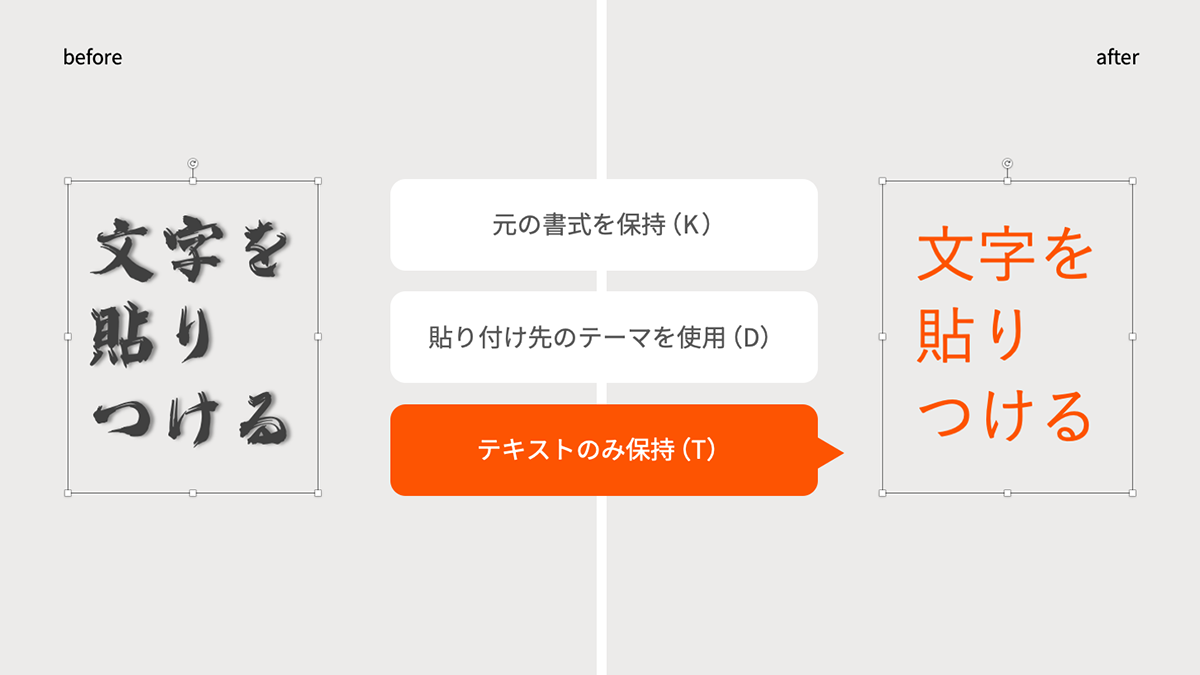
WebサイトやWordから文章をコピペすると、フォントや文字サイズがおかしくなりませんか?
そんな時は…「テキストのみ保持(Tのアイコン)」
メリット:コピー元の余計な装飾(太字、色、リンクなど)を全削除!今のスライドのデザインに勝手に馴染んでくれます。
やり方:貼り付け後に右下に出る(Ctrl)ボタンを押して [T]を選ぶだけ。
※操作画面はMac(macOS)での表示例です。
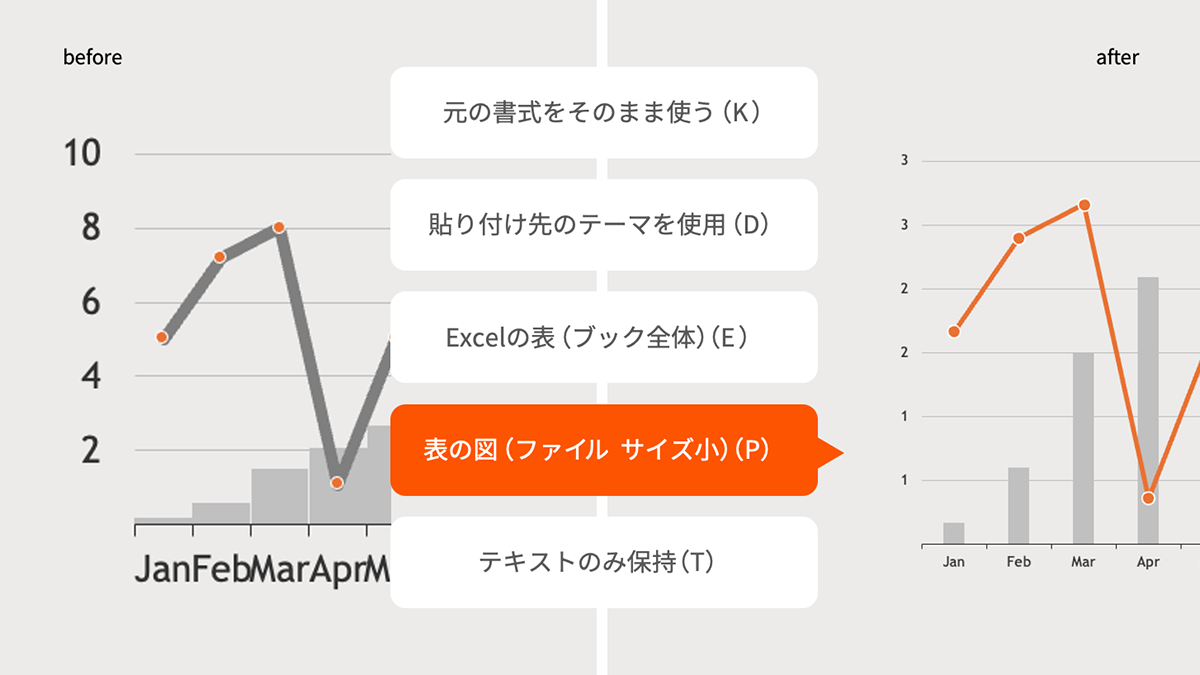
Excelの表や複雑な図解を貼ると、拡大縮小でレイアウトが崩れたり、勝手に数値が変わったり…。
そんな時は…
Win→「図として貼り付け(山の写真アイコン)」
Mac→「表の図(ファイルサイズ小)(D)」
メリット:文字や図形が「1枚の画像」になります。拡大してもレイアウトが崩れない!データが軽くなり、動作もサクサクに。
やり方:右クリックメニューの貼り付けオプションから [図] を選択。(Win)
※操作画面はMac(macOS)での表示例です。
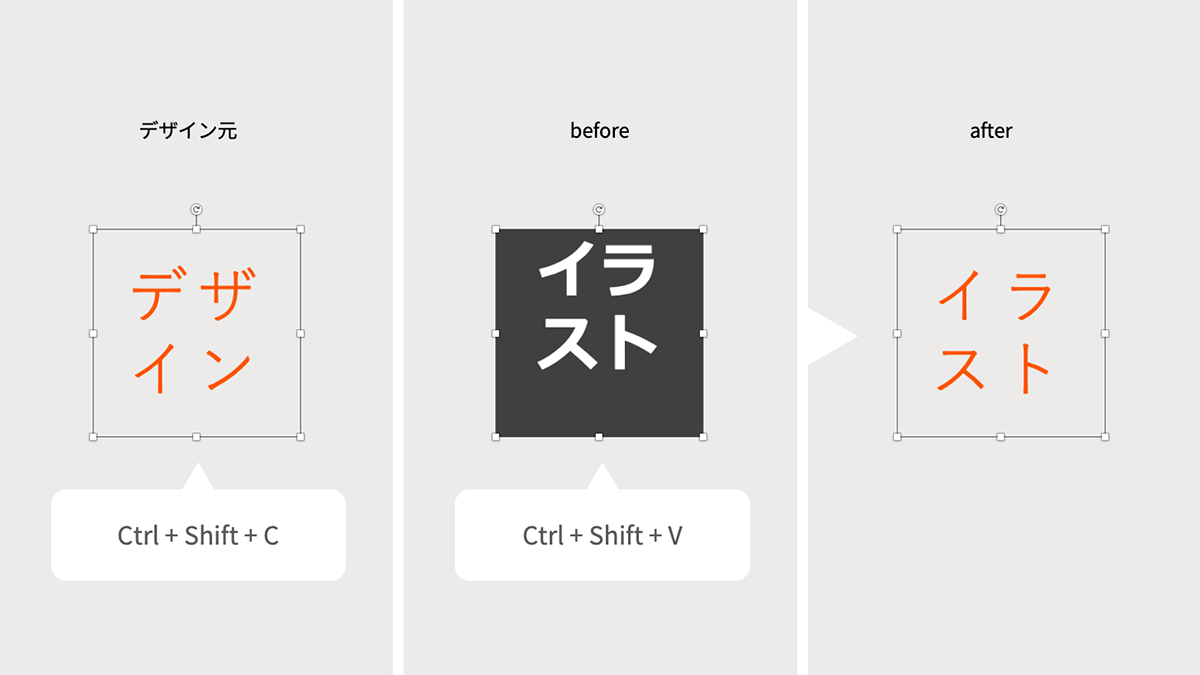
「この図形と同じ色と枠線を、あっちの図形にも適用したい…」 いちいち色設定を開いていませんか?
そんな時は…「書式のコピー&ペースト」
魔法のショートカット
デザイン元の図形を選んで Ctrl + Shift + C
適用したい図形を選んで Ctrl + Shift + V
文字の大きさや色も一瞬で統一できます。これぞ時短の神機能!
・テキストのみ保持 → デザイン統一
・図として貼り付け → レイアウト死守
・書式のコピペ → Ctrl+Shift+C/V
これを使い分けるだけで、資料作成のストレスが激減します。 ぜひ次回のPowerPoint作業で試してみてください!
文・図版:Creative Direction Dept. (アマナ)
文字ばかりの資料では、相手の注意を引きつけ、理解や共感を得るのは難しいものです。アマナのプレゼンテーションサポートサービス「screen」では、ビジュアルソリューションを活用し、メッセージを視覚的に表現することで、より伝わりやすいプレゼンテーションを提供します。デザインのプロがあなたの資料をサポートし、視覚的に強力なメッセージを発信できるようにします。
もっと効果的な資料作成を目指す方は、ぜひ「screen」のサービス資料をダウンロードして、今すぐプレゼンテーションを一段上のレベルに引き上げてください!
【 アマナのプレゼンテーションサポートサービス「SCREEN」資料ダウンロード】
この記事もよく読まれています
・「色」と「視点」で変わる資料づくり|“見やすく・伝わる”デザイン設計の基本
・「動き」で魅せる! プレゼンテーションデザインの極意
・プレゼン資料が読みにくい原因は“文字の組み方”にあった
・伝わるプレゼンの秘訣!資料の表現力を高めるチェックリスト[FREE DOWNLOAD]
・デザインは情報設計!見やすいプレゼン資料の作り方を解説
・非デザイナーでもOK!プレゼン資料を洗練させるPowerPointのデザインヒント
・ブランドを効果的に伝える!デザイナーが教えるPowerPointの技とデザインヒント


プレゼンテーションサポートサービス
プレゼンテーションサポートサービス
プレゼンテーションサポートサービス「screen」は、展示会、商品紹介、会社説明会、営業ツール、さらに各種式典に至るまで、幅広いシーンに対応します。PowerPointにおける構成からデザイン制作、アニメーション設定、オーダーメイドの撮影や映像制作まで、ビジュアルプレゼンテーションをトータルサポートいたします。